比特浏览器中文版设置分为客户端界面语言和浏览器环境语言两部分。客户端界面语言默认跟随Windows系统语言,如需切换可在「个人中心」偏好设置中找到语言选项选择简体中文,切换后界面即时生效。
比特浏览器的中文语言设置在哪里?
客户端界面语言设置入口
- 客户端界面语言可通过个人中心切换:登录比特浏览器后,点击右上角头像进入「个人中心」,在「设置」或「偏好设置」中找到语言选项,支持中文/英文等多语言切换。
- 群控系统界面右上角支持语言切换:打开群控功能后,在群控页面右上角可切换英文或中文版本。切换语言后需要重新启动群控系统才能生效。
- 语言切换后界面即时更新:切换语言后,菜单、按钮、提示信息等界面元素均更新为对应语言,无需重新安装客户端。
浏览器环境语言设置
- 环境语言在创建窗口时配置:点击「创建窗口」进入配置界面,在指纹参数设置区域找到「Language(语言)」选项,从下拉列表中选择中文。
- 语言与时区IP联动配置:比特浏览器支持IP智能匹配功能,导入代理IP后系统自动同步对应的语言。如需手动设置,可在指纹设置中覆盖默认值,确保语言与IP归属地逻辑一致。
- 中文作为浏览器界面语言:环境语言设置为中文后,打开该窗口访问网站时,浏览器界面语言和网站语言偏好将显示为中文。

Windows客户端安装时默认语言是中文吗?
安装界面默认跟随系统语言
- Windows客户端安装界面与系统语言同步:比特浏览器Windows版安装程序默认跟随操作系统的显示语言。如Windows系统语言设置为中文,安装界面自动显示中文;如系统语言为英文,安装界面显示英文。
- 客户端安装后默认语言与系统一致:安装完成后首次启动客户端,界面语言与操作系统语言保持一致。用户无需额外配置即可使用与系统相同的语言界面。
- 支持安装后手动切换语言:如安装时未选择中文或需要切换语言,安装完成后可进入「个人中心」→「设置」中手动切换界面语言。
官方版本已内置多语言支持
- Windows版已集成简体中文语言包:比特浏览器Windows客户端内置多语言支持,包含简体中文、繁体中文、英文等主流语言。无需下载额外语言包。
- 群控系统默认中文界面:群控功能界面默认显示中文,如需切换可在右上角语言选择区域操作。
- 官方教程和文档以中文为主:比特浏览器官网教程、帮助文档、常见问题等均提供中文版本,中文用户可无障碍使用。
客户端界面语言怎么切换为中文?
通过个人中心切换语言
- 进入个人中心的设置页面:登录比特浏览器后,点击客户端右上角的头像或用户名,进入「个人中心」页面。在页面中找到「设置」或「偏好设置」选项。
- 在语言下拉菜单中选择中文:在偏好设置中找到「语言」或「Language」选项,从下拉列表中选择「简体中文」或「Chinese (Simplified)」。目前支持中文/繁体中文/英文等语言。
- 切换后界面即时更新:选择中文后,客户端界面立即切换为中文显示,无需重启客户端。菜单栏、按钮、提示信息均更新为中文。
通过群控系统切换中文
- 群控页面右上角语言切换:打开群控系统后,在页面右上角找到语言切换按钮,可选择英文或中文版本。
- 切换后需重启群控系统:在群控系统中切换语言后,需要关闭并重新启动群控系统才能生效。
- 群控界面包含完整中文界面:切换为中文后,群控系统的窗口管理、同步操作、文本输入、一键打码等所有功能均显示为中文。
浏览器环境语言和客户端语言是一回事吗?
两者属于独立的语言设置
- 客户端语言控制软件界面显示:客户端语言决定比特浏览器软件本身的菜单、按钮、提示信息等界面元素的显示语言,属于用户交互层面的语言设置。
- 环境语言属于浏览器指纹参数:环境语言是浏览器向网站暴露的语言偏好信息,属于指纹参数的一部分。网站通过检测浏览器语言来判断用户的地区属性。
- 两者互不影响:将客户端界面设为中文,不影响各浏览器环境按配置使用英语、日语或其他语言访问网站。反之亦然,环境语言不影响客户端界面的显示语言。
防关联关注的是环境语言
- 环境语言是平台识别地域属性的核心指纹:浏览器语言是平台识别用户地域属性的核心指纹参数之一,仅绑定代理IP而不调整语言可能导致信息不配套,触发风控。
- 环境语言需与IP归属地一致:运营美国站店铺应配置英语+美国IP,运营日本站应配置日语+日本IP。比特浏览器支持IP智能匹配自动配置语言,也支持手动自定义。
- 客户端语言不影响防关联效果:客户端界面语言属于本地显示设置,平台无法检测到客户端界面的语言。客户端切换中文不影响各环境独立配置的语言指纹。
创建环境时怎么设置中文指纹语言?
在创建窗口时配置中文语言
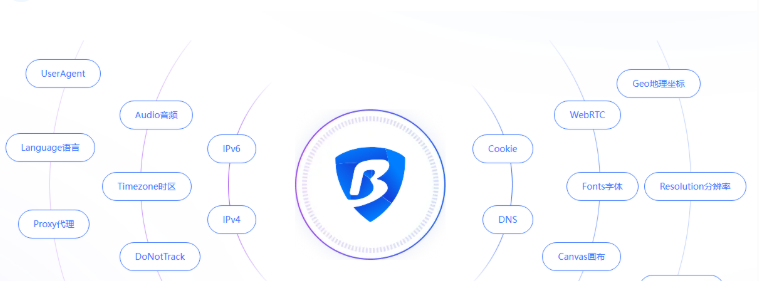
- 进入创建窗口指纹设置界面:打开比特浏览器,点击左侧「浏览器窗口」→「创建窗口」,在指纹参数配置区域找到「Language(语言)」选项。
- 从下拉列表中选择中文:点击语言下拉菜单,从支持的语言列表中选择「Chinese」或「zh-CN」。可在简体中文和繁体中文之间选择。
- 确保语言与IP归属地逻辑一致:如果代理IP来自美国但需要中文界面(如面向华人用户),可在指纹设置中手动覆盖自动匹配的默认值。
中文指纹的适用场景
- 面向华人用户的社媒账号:运营面向华人用户的海外社交媒体账号时,可将美国IP或香港IP的语言设为中文(简体或繁体),匹配目标受众的语言习惯。
- 中文跨境电商平台运营:在速卖通、1688、虾皮等中文电商平台运营时,将浏览器语言设为中文可提升账号真实度和操作便利性。
- 保存为指纹模板复用:将中文语言配置与其他指纹参数(时区、分辨率等)一并保存为指纹模板(如“美国华人账号模板”),后续创建同类环境时一键调用。

群控系统界面怎么切换中文?
群控系统语言切换入口
- 首页群控入口双击打开:在比特浏览器首页找到群控系统入口,双击打开群控功能。可选择不同版本的群控系统进入。
- 右上角语言切换按钮:进入群控系统界面后,在页面右上角找到语言切换按钮,可选择中文版本或英文版本。
- 切换后需重启群控系统:点击切换语言后,系统会提示需要重新启动群控系统才能生效。关闭群控窗口后重新打开即可。
中文群控系统的完整功能
- 群控所有功能均显示中文:切换为中文后,窗口管理、基础操作、排列操作、标签页操作、文本同步、一键打码等所有群控功能均显示为中文界面。
- 设置页面同步显示中文:群控系统的设置页面(包括同步选项、文本仿真速度、鼠标事件延迟等参数)均切换为中文,方便中文用户配置。
- 预览和操作反馈均为中文:窗口预览、操作状态、日志记录等信息均以中文显示,降低中文用户的使用门槛。
语言设置后需要重启才能生效吗?
客户端界面语言即时生效
- 客户端语言切换无需重启:在「个人中心」→「设置」中切换客户端界面语言后,界面立即更新为所选语言,无需重启客户端。
- 语言切换不影响已打开窗口:客户端界面语言切换后,已打开的浏览器窗口不受影响,继续使用各自环境配置的语言参数运行。
- 新创建的环境使用保存的语言设置:创建新环境时,指纹参数中的语言设置保存后即时生效,新窗口打开时使用配置的语言。
群控系统语言需重启
- 群控页面切换语言后需重启:在群控系统右上角切换语言后,必须关闭群控窗口并重新打开才能生效。
- 重启后方可看到中文界面:重新启动群控系统后,界面语言切换为目标语言,所有功能菜单和操作选项均切换为对应语言。
- 群控设置参数不受语言切换影响:语言切换仅改变界面显示语言,群控系统的各项设置参数(同步选项、时间间隔等)保持不变。

中文版设置遇到问题怎么办?
界面语言切换无效的排查
- 确认已点击保存或确定:切换语言后需点击「保存」或「确定」按钮才能生效。如在设置页面修改语言后未保存直接退出,修改将不生效。
- 检查客户端是否为最新版本:旧版本可能存在语言切换功能异常,建议更新至最新客户端版本后重试。7.0.4及以上版本已完善多语言支持。
- 重新登录客户端尝试:如语言切换后部分界面未更新,可尝试退出账号后重新登录,或重启客户端。
环境中文指纹不生效的排查
- 确认语言设置已保存:创建环境时设置中文语言后,需点击「确定」保存配置。保存后该环境的语言指纹才正式生效。
- 通过指纹检测网站验证:启动窗口后访问whoer.net等指纹检测网站,确认浏览器语言是否显示为中文。
- 检查是否被IP智能匹配覆盖:如设置了中文但系统自动匹配为其他语言,可在指纹设置中检查是否开启了IP自动匹配功能,手动覆盖即可。