比特指纹浏览器清除缓存主要有两种方式。一种是清空全部缓存:点击右上角用户名旁的箭头进入「系统设置」,在浏览器缓存区域点击「清空全部缓存」即可一次性清除所有窗口的缓存数据。另一种是清除指定窗口缓存:在「浏览器窗口」列表中勾选目标窗口,点击「更多操作」选择「清空选中窗口缓存」,仅清除该窗口缓存不影响其他环境。
Table of Contents
Toggle如何清除全部浏览器窗口缓存?
通过系统设置批量清空
- 打开系统设置面板: 点击比特浏览器客户端右上角用户名旁边的箭头图标,在弹出菜单中点击“系统设置”项,进入系统设置面板。这是管理缓存的核心入口,所有缓存相关操作均在此处配置。
- 点击“清空全部缓存”按钮: 在系统设置面板中,找到“浏览器缓存”区域,点击“清空全部缓存”即可一键清除所有浏览器窗口的缓存数据。此操作会清空所有环境的缓存,释放磁盘存储空间。
- 清空后所有窗口缓存同时清除: 执行清空全部缓存后,所有已创建的浏览器窗口的缓存数据将被一次性清除。建议在执行前确认是否需要备份重要环境数据,避免误清导致登录状态丢失。
通过清空全部缓存释放空间
- 释放磁盘空间提高运行效率: 浏览器缓存会随着使用时间推移不断累积,占用磁盘空间。定期清空全部缓存可释放存储空间,加快网页加载速度,提高浏览器的整体运行效率。
- 避免旧的登录信息干扰: 在使用比特浏览器登录一些网站时,可能会因为缓存了旧的登录信息而导致重复登录。清除缓存可以避免这种情况发生,保持浏览器环境的干净整洁。
- 清空操作不可恢复: 清空全部缓存会永久删除所有窗口的缓存数据,无法撤销。建议在执行前确认重要环境的登录凭证已备份,或在清空前通过“批量导出Cookie”功能备份关键登录信息。
如何清除指定单个窗口的缓存?
在窗口列表中选中目标窗口
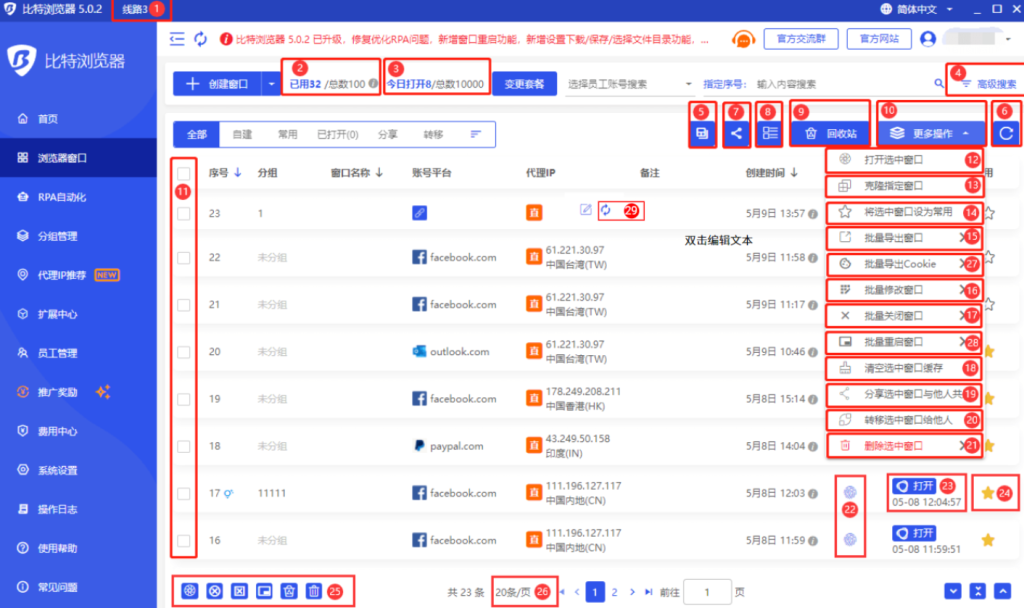
- 进入浏览器窗口列表: 打开比特浏览器客户端,在左侧菜单点击“浏览器窗口”,进入窗口管理主界面,查看所有已创建的浏览器环境列表。这是管理单个窗口缓存的起点。
- 勾选需要清除缓存的一个或多个窗口: 在窗口列表中,找到需要清除缓存的窗口并勾选。如需同时清除多个窗口的缓存,可按住Ctrl键多选。批量清空选中窗口缓存功能在窗口列表的“更多操作”菜单中。
- 确认窗口处于关闭状态: 为确保缓存文件可被完全删除,建议在清除缓存前先关闭目标窗口。如果窗口仍在运行状态,部分缓存文件可能被占用而无法删除。
通过更多操作执行清空
- 点击“更多操作”按钮: 在窗口管理界面的窗口列表区域上方或右侧,找到“更多操作”按钮,点击展开下拉菜单。
- 选择“清空选中窗口缓存”: 在下拉菜单中选择“清空选中窗口缓存”项,系统将仅清除已勾选窗口的缓存数据,不影响其他窗口的正常运行。
- 适用于单窗口数据异常场景: 当某个窗口出现页面加载错误、登录状态异常或运行缓慢等问题时,单独清除该窗口缓存可解决问题,无需影响其他正常运行的窗口环境。
系统设置中的缓存目录怎么查看和变更?
查看当前缓存目录路径
- 通过系统设置进入缓存管理: 点击右上角用户名旁边的箭头图标,在弹出菜单中点击“系统设置”项,在系统设置面板中找到“浏览器缓存”区域。
- 查看缓存目录完整路径: 在系统设置面板的浏览器缓存区域,可以看到当前缓存目录的完整路径。该路径指向存储所有浏览器窗口缓存数据的根文件夹。
- 通过文件管理器直接访问: 用户可根据显示的路径,在Windows文件管理器中导航到该目录,查看各窗口的缓存文件夹分布情况。每个窗口的缓存数据以独立的子文件夹形式存放。
变更缓存目录
- 点击“变更缓存目录”按钮: 在系统设置面板中,点击“变更缓存目录”按钮,在弹出的文件夹选择对话框中指定新的存储位置。可选择其他硬盘分区或外部存储设备。
- 变更后需手动迁移原有缓存: 更改缓存目录并不会将原缓存信息自动移动到新目录。如需要保留原有缓存数据,需先进入原缓存目录将相关文件手工复制到新目录中。
- 注意新目录的读写性能: 如果新的存储位置速度较慢(如移动机械硬盘),可能会影响浏览器的运行速度和稳定性。建议选择读写速度较快的固态硬盘(SSD)作为缓存存储位置。

什么是自动删除缓存功能?如何开启?
自动删除缓存的定义
- 自动删除缓存是比特浏览器提供的隐私保护功能: 该功能允许用户设置缓存数据的自动清理周期,浏览器将按照设定的天数自动清理过期缓存数据。这减少了手动清理缓存的繁琐操作。
- 避免旧登录信息干扰账号操作: 在使用比特浏览器登录一些网站时,可能会因为缓存了旧的登录信息而导致重复登录或登录错误。开启自动删除缓存可以避免这种情况发生,保持浏览器环境的干净整洁。
- 提升隐私保护安全性: 自动清理缓存可以减少敏感数据在本地长期留存的风险,防止他人通过缓存文件获取用户的浏览记录和登录信息。
开启自动删除缓存的步骤
- 进入系统设置面板: 点击客户端右上角的用户头像,在下拉菜单中选择“系统设置”,进入系统设置面板。这是配置自动清理功能的入口。
- 找到浏览器缓存设置区域: 在系统设置面板中,定位到“浏览器缓存”相关设置区域,可看到缓存目录信息和自动删除缓存的配置选项。
- 设置自动删除缓存的天数: 在“自动删除缓存”或类似选项中,输入或选择需要保留缓存的天数(如设置7天,则缓存数据在创建7天后被自动清理)。保存设置后,浏览器将按此周期自动清理过期缓存。

清除缓存对账号防关联有什么影响?
缓存是平台识别关联的重要依据
- 平台通过缓存数据关联多个账号: 在同一设备上操作多个账号时,平台的Cookie和缓存数据如果未被正确隔离,平台可通过缓存文件识别出这些账号之间的关联关系。缓存是平台进行关联检测的重要维度之一。
- 比特浏览器的缓存隔离机制: 比特指纹浏览器为每个账号创建独立的浏览器环境,每个环境中的Cookie和缓存都是相互隔离的。这种数据隔离机制确保不同账号的缓存数据不会交叉读取,从根源上防止通过缓存痕迹触发关联。
- 清除缓存降低关联风险: 定期清除缓存可以清理可能残留的关联痕迹,进一步降低账号被平台关联的风险。特别是在账号操作策略调整或环境切换时,建议清除缓存后再进行新的操作。
清除缓存与防关联的关系
- 防关联的核心是隔离而非单纯清除: 比特指纹浏览器的防关联核心在于环境隔离——每个窗口拥有独立的缓存文件夹,而非依赖清除缓存来防关联。即便不清除缓存,隔离机制已经确保各环境的缓存互不干扰。
- 清除缓存作为辅助防护手段: 在隔离机制基础上,定期清除缓存可清理不再需要的历史数据,减少缓存文件长期留存可能带来的潜在风险。但清除缓存不会破坏环境隔离效果,各窗口独立缓存的特性保持不变。
- 清除缓存不影响指纹独立性: 清除缓存仅删除Cookie、网页资源等临时数据,不会影响窗口的指纹配置(操作系统、分辨率、Canvas等)。指纹隔离和缓存隔离是比特浏览器防关联的两层独立保护机制。

缓存不足导致窗口打开失败怎么办?
排查缓存不足的原因
- 磁盘空间不足导致缓存无法写入: 当系统磁盘剩余空间不足时,浏览器窗口可能因无法写入缓存文件而打开失败。缓存目录所在分区空闲空间低于一定阈值时,窗口启动就会受到影响。
- 缓存目录权限异常导致访问失败: 如果缓存目录的读写权限被意外修改(如被杀毒软件限制、系统权限变更等),可能导致浏览器无法正常读写缓存文件,从而影响窗口的启动。
- 缓存文件过多导致读写效率下降: 长期不清理的缓存文件夹可能积累大量小文件,导致浏览器在读写缓存时性能下降,极端情况下可能导致窗口打开超时或失败。
解决缓存不足的具体方法
- 清空全部缓存释放磁盘空间: 进入系统设置面板,点击“清空全部缓存”清除所有窗口的缓存数据,释放被占用的磁盘空间。这是最直接的解决方式,建议定期执行以保持系统健康运行。
- 变更缓存目录到空间充足的分区: 在系统设置中点击“变更缓存目录”,将缓存位置迁移到空间更充足的硬盘分区。注意变更后需手动将原缓存目录中的数据复制到新目录以保留现有环境。
- 清理系统临时文件释放更多空间: 除比特浏览器缓存外,还可通过Windows磁盘清理工具清除系统临时文件、回收站文件等,进一步释放磁盘空间。确保缓存目录所在分区保持至少10GB以上的空闲空间以保障正常使用。
清除本地缓存和清除云端缓存有什么区别?
本地缓存的存储位置与清除方式
- 本地缓存存储在电脑磁盘中: 本地缓存数据(包括Cookie、网页资源、浏览历史等)存储在电脑磁盘的缓存目录中,由各浏览器窗口独立管理。清除本地缓存通过客户端的“清空全部缓存”或“清空选中窗口缓存”功能执行。
- 本地缓存影响窗口运行性能: 本地缓存是窗口运行时必需的数据,直接影响页面加载速度、登录状态保持和网站功能运行。清除本地缓存会清除Cookie和登录状态,但窗口的指纹配置信息不受影响。
- 清除本地缓存可释放磁盘空间: 定期清除本地缓存可释放存储空间、提高运行效率。清除后需重新登录目标网站获取新的Cookie,但窗口的指纹参数和代理配置保持不变。
云端缓存的存储位置与清除方式
- 云端缓存存储在比特浏览器服务器: 云端缓存是指同步至比特浏览器云端服务器的扩展缓存数据,主要涉及“扩展数据同步”功能上传的数据。比特浏览器5.0.9版本新增了“删除云端扩展缓存功能”,用于清理云端存储的扩展缓存。
- 云端缓存主要用于跨设备同步: 云端缓存支持在不同设备间共享浏览器配置和扩展数据。清除云端缓存将删除服务器端存储的数据,但不影响本地已下载的缓存文件。
- 云端缓存与本地缓存独立管理: 清除本地缓存不影响云端配置,删除云端缓存也不影响本地已下载的数据。两者相互独立,用户可根据需要分别管理和清理。
清除缓存后窗口数据会丢失吗?
清除缓存不影响窗口核心配置
- 指纹配置和代理设置不会丢失: 清除缓存仅删除Cookie、缓存文件等运行时产生的临时数据,不会删除窗口的指纹参数、代理IP配置、分组标签、窗口名称等核心配置信息。这些配置数据独立于缓存存储,清空缓存后保持不变。
- 窗口的浏览器环境配置保留: 每个窗口的操作系统类型、User-Agent、屏幕分辨率、Canvas设置等指纹参数不会因清除缓存而改变。下次启动窗口时,仍将使用相同的指纹配置运行。
- Cookie和登录状态会被清除: 清除缓存会删除窗口的Cookie数据,意味着目标网站的登录状态将失效。重新打开窗口后,用户需重新输入账号密码登录目标网站,新Cookie将在登录后自动生成。
清除缓存不影响环境隔离能力
- 各窗口缓存隔离特性不受影响: 清除缓存后,各窗口的缓存存储位置和隔离机制保持不变。新生成的缓存仍存储在各窗口独立的文件夹中,互不干扰。
- 防关联能力不受影响: 清除缓存不会影响比特浏览器的防关联核心能力——指纹隔离和IP隔离仍然有效。不同窗口的指纹参数保持独立,代理IP绑定不变,防关联效果不受缓存清除的影响。
- 建议在清除前备份重要Cookie: 如需保留重要账号的登录状态,可在清除缓存前通过“批量导出Cookie”功能备份Cookie。清除缓存后,可通过批量导入Cookie快速恢复登录状态。
常见问题FAQ
比特指纹浏览器怎么清除全部窗口缓存?
点击右上角用户名旁的箭头图标,进入「系统设置」,在浏览器缓存区域点击「清空全部缓存」,即可一键清除所有浏览器窗口的缓存数据,释放磁盘存储空间。
如何清除指定单个窗口的缓存?
在「浏览器窗口」列表中勾选需要清除缓存的目标窗口,点击「更多操作」按钮,从下拉菜单中选择「清空选中窗口缓存」,仅清除该窗口缓存,不影响其他环境。
如何查看和变更缓存目录?
在「系统设置」面板的浏览器缓存区域可查看当前缓存目录完整路径。点击「变更缓存目录」可选择新的存储位置。注意变更后原缓存不会自动迁移,如需保留需手动复制到新目录。
清除缓存会影响窗口配置和账号防关联吗?
清除缓存仅删除Cookie、网页资源等临时数据,不影响窗口的指纹参数、代理配置等核心设置。缓存隔离是防关联的重要机制,定期清理过期缓存可保持环境纯净度,降低因缓存残留导致的隐性关联风险。