在比特浏览器登录界面点击“忘记密码”,输入注册时绑定的手机号或邮箱,点击获取验证码。查收短信或邮件中的6位数字验证码并填入,通过身份核验后进入设置新密码页面。
Table of Contents
Toggle比特浏览器登录界面如何找到密码找回入口?
在客户端登录页面定位“忘记密码”按钮
- 启动比特浏览器桌面客户端: 首先在电脑上双击比特浏览器的桌面图标,启动客户端程序。进入登录界面后,观察密码输入框下方的位置,那里通常会显示一行字体较小的文字链接。
准确点击“忘记密码”链接: 在登录界面找到并点击“忘记密码”或“Forgot Password”按钮,这是进入密码重置流程的唯一入口。不同版本的客户端可能在界面布局上略有差异,但该按钮通常都位于登录框的底部区域。
进入重置密码页面: 点击后系统会自动跳转至重置密码页面,用户即可在该页面中根据实际情况填写相关信息,开始重置新密码的操作流程。
客户端与网页版登录入口的一致性
- 客户端与网页版位置相同: 无论您使用的是比特浏览器桌面客户端还是网页版登录入口,其“忘记密码”功能的位置基本一致,都位于登录按钮附近或密码输入框的下方,便于用户快速找到。
网页版登录同样适用: 如果您是通过比特浏览器官网进行网页版登录,在登录界面的相同位置同样可以找到“忘记密码”链接,点击后跳转的重置流程与客户端完全一致。
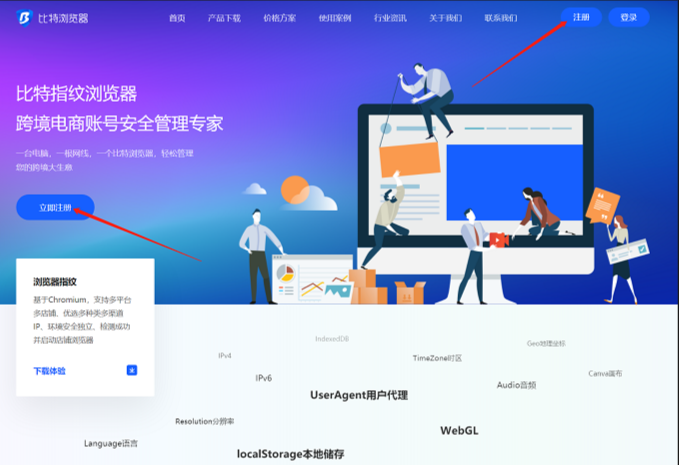
确保访问官方网站: 请确认您访问的是比特浏览器官网提供的正规登录页面,避免在仿冒网站上操作,防止账号信息泄露。在官网页面中,密码找回入口的位置清晰可辨。
重置密码时如何填写账号信息并接收验证码?
输入注册时绑定的联系方式
- 填写注册使用的手机号或邮箱: 进入重置密码页面后,系统会要求您输入注册比特浏览器时所使用的手机号码或电子邮箱地址。这是系统定位账号身份的唯一依据,请务必确保输入的信息与注册时完全一致。
仔细核对信息准确性: 在点击提交按钮前,请花几秒钟重新检查输入框中的手机号或邮箱地址是否准确无误。如果输入了未注册过的手机号或邮箱后缀拼写错误,系统将无法找到匹配的账号,导致无法收到验证信息。
提交申请等待系统响应: 确认信息填写无误后,点击“提交”或“获取验证码”按钮。系统会立即验证您提交的信息是否在数据库中有匹配记录,匹配成功则会发出“验证码已发送”的提示,同时向您的联系方式发送重置验证信息。
接收验证码并完成核验
- 检查手机短信或邮箱收件箱: 提交成功后,打开手机短信收件箱或邮箱收件箱。比特浏览器系统会发送一条包含6位数字验证码的短信,或一封包含重置链接的邮件。请注意检查垃圾邮件或广告邮件文件夹,部分邮箱服务商可能将系统邮件误判为垃圾邮件。
区分验证码与重置链接两种形式: 手机验证方式会收到一串纯数字验证码,需手动输入到客户端的验证码输入框中。邮箱验证方式通常提供一个可直接点击的“重置密码”按钮或超链接,点击后会自动跳转至设置新密码的页面,两种方式均可完成身份核验。
注意验证码的有效期限: 比特浏览器出于安全考虑,短信验证码和邮箱重置链接均设有较短的生效时间,通常为5至15分钟。如果超过有效期,系统会提示“验证码已过期”或“链接已失效”,需点击“重新获取验证码”再次操作。
设置新密码有哪些安全规范与确认步骤?
了解密码安全规范并输入新密码
- 密码长度与字符类型要求: 比特浏览器对用户密码的安全有严格要求,建议密码长度至少为8位字符,并包含大小写字母、数字和特殊符号的组合。强密码能有效提升账号抗暴力破解的能力,保护您的账号安全。
避免使用常见弱密码: 系统会智能检测用户是否设置了过于简单或常见的弱密码,例如连续数字、重复字符,或包含个人姓名、生日等容易被猜到的信息。如果设置的密码属于弱密码,系统会提示“密码强度不足”并要求重新设置。
利用密码强度指示器: 在输入新密码的过程中,比特浏览器的密码设置界面通常会提供动态的密码强度指示,以不同颜色等级反馈当前密码的安全级别。建议将密码强度至少设置为“中”等级以上,最好达到“强”等级。
确认密码一致性并提交保存
- 在两个输入框中分别填写完全相同的内容: 设置新密码的页面上一般会有两个密码输入框,第一个标注为“新密码”,第二个标注为“确认密码”。需要在两个输入框中输入完全相同的密码,这种双重确认的设计是为了防止因手误导致设置了自己无法记忆的错误密码。
借助显示密码功能核对输入: 多数密码输入框的右侧都有一个“眼睛”状的小图标,点击可将密码从隐藏状态切换为明文。在完成两次输入后,建议点击此图标进行最终比对,确保两次输入的每一个字符、大小写及特殊符号都完全一致。
提交新密码并关注系统反馈: 确认两次输入一致且密码强度达标后,点击“确认修改”或“重置密码”按钮提交请求。系统校验通过后会弹出“密码重置成功”的提示,此时可返回登录界面使用新密码登录。若系统提示“两次密码输入不一致”或“密码不符合安全规则”,请根据提示调整后重新提交。

登录后如何在个人中心主动修改密码?
进入个人中心并定位修改入口
- 点击右上角用户头像或用户名: 成功登录比特浏览器客户端后,在主界面右上角会显示您的用户头像或登录账号名称。使用鼠标单击该区域,展开下拉菜单,其中列出了“个人中心”、“账号设置”或“账户管理”等多个功能选项。
在个人中心找到密码设置面板: 进入个人中心后,页面通常以选项卡或侧边栏导航的形式展示多个功能板块。需要找到并点击“安全设置”、“密码管理”或“密码设置”这类与账号安全相关的标签,进入密码修改的具体操作界面。
区分修改密码与找回密码的入口差异: 个人中心中的密码修改是主动变更行为,与登录页面的“忘记密码”找回功能有本质区别。个人中心修改需要输入当前正在使用的旧密码作为身份确认凭证,而登录页面的“忘记密码”流程则无需提供旧密码。
选择修改方式并完成密码更新
- 通过输入原密码直接修改: 密码修改页面中,最常用的方式是依次填写“当前密码”(即正在使用的旧密码)、“新密码”和“确认新密码”三个输入框。输入原密码的目的是验证本次操作确实是账号持有人的主动行为,防止他人恶意修改。
通过验证码方式免原密码修改: 部分版本的比特浏览器还提供了另一种修改方式,即不输入原密码,而是通过向绑定的手机号或邮箱发送验证码来验证身份。如果已遗忘当前密码但浏览器记住了登录状态,可以选择此方式绕过输入旧密码的步骤。
保存修改并重新登录验证: 确认新密码符合安全规范且两次输入一致后,点击页面底部的“保存”或“确认修改”按钮。系统处理成功后页面会给出成功提示。为确保新密码已完全生效,建议立即退出并重新登录验证。
忘记了用户名或绑定手机邮箱该如何处理?
利用“找回用户名”功能获取提示
- 在登录界面找到找回用户名选项: 比特浏览器的登录界面除了“忘记密码”功能外,通常还有一个“找回用户名”的辅助选项。点击该功能后,系统会要求您输入绑定的手机号或邮箱来发送账号信息。
尝试输入常用的联系方式进行试探: 如果您不确定具体绑定了哪个手机号或邮箱,可以逐一尝试输入您常用的几个联系方式。系统会明确提示哪些信息匹配成功,从而帮助您锁定正确的账号信息。
通过搜索结果获取用户名信息: 匹配成功后,系统会将对应的用户名发送至您绑定的手机或邮箱。查收后即可获得完整的用户名信息,再结合密码找回功能完成登录。
联系官方客服寻求协助
- 通过官网查找客服联系方式: 如果完全忘记了绑定的手机号和邮箱,也记不清用户名,可通过比特浏览器官网底部或“联系我们”页面寻找官方客服邮箱、在线工单系统等正规联系渠道。请务必确认访问的是官网,避免联系到仿冒客服。
提交账号申诉并提供相关证明: 联系客服后,需要说明您遗忘了用户名和绑定联系方式的情况。客服会引导您进入账号申诉流程,您需要尽可能提供与账号相关的信息,如注册时填写的公司全称、常用登录IP地址等,以协助客服核实您对账号的合法所有权。
配合客服完成身份核验: 根据客服指引,可能需要提供营业执照、身份证件照片等实名认证材料完成人工核验。申诉和核验过程可能需要一定时间,请保持联系方式畅通以便客服及时沟通审核进展和结果。
密码找回与个人中心修改有什么区别?
操作入口与适用场景的差异
- 找回密码入口在登录界面: 密码找回功能位于比特浏览器的登录界面,用户无需登录账号即可使用。当用户忘记密码无法登录时,需要通过此入口进入重置流程,系统会通过绑定的手机或邮箱验证身份后允许设置新密码。
个人中心修改入口在客户端内部: 密码修改功能位于已登录状态下的个人中心。用户必须已经登录账号才能使用此功能,适用于记得当前密码但希望主动更换密码的场景,例如定期更换密码或担心密码泄露后需要更新。
适用场景的根本不同: 找回密码是为“无法登录”的用户设计的,不需要提供旧密码;而个人中心修改是为“已登录”的用户设计的,通常需要提供原密码作为身份验证。两者服务的是完全不同的使用场景。
验证方式与操作流程的区别
- 找回密码通过绑定联系方式验证: 密码找回流程通过向绑定的手机号或邮箱发送验证码来验证身份,不要求用户记住旧密码。这种方式适合密码完全遗忘的情况,验证通过后可直接设置新密码。
个人中心修改通过旧密码或验证码: 密码修改提供两种验证方式:一是输入原密码直接修改,适用于记得密码的情况;二是通过手机/邮箱验证码修改,适用于已登录但遗忘密码的情况。操作完成后新密码即刻生效。
操作结果相同但入口不同: 无论通过哪种方式重置或修改密码,最终结果都是更新账号的登录密码。两者的区别在于入口位置、适用场景和验证方式,用户应根据当前是否能够登录来选择合适的方式。
常见问题FAQ
通过“忘记密码”入口重置需要满足什么条件?
账号必须已绑定有效的手机号或邮箱,系统才能向该联系方式发送重置验证码。如果未绑定或绑定的联系方式已停用,则无法通过自助方式找回密码,需联系人工客服处理。
两种密码找回方式有什么区别?
登录界面的“忘记密码”用于无法登录时重置密码,需通过绑定手机或邮箱验证身份后设置新密码;个人中心的“修改密码”用于已登录状态主动更换密码,通常需要输入原密码验证身份。
重置时收不到验证码怎么办?
先检查手机短信拦截记录或邮箱的垃圾邮件文件夹,验证码可能被误判为垃圾信息。同时确认输入的手机号或邮箱与注册时完全一致。若超时仍未收到,可点击“重新获取”再次尝试。
如果完全忘记了用户名和绑定信息怎么办?
可先尝试“找回用户名”功能,通过输入可能的手机号或邮箱试探系统是否能匹配。若仍无法找回,需通过比特浏览器官网联系人工客服进行账号申诉,提供注册信息以证明账号所有权。